[et_pb_section fb_built=”1″ _builder_version=”4.27.4″ _module_preset=”default” global_colors_info=”{}”][et_pb_row _builder_version=”4.27.4″ _module_preset=”default” custom_padding=”50px||||false|false” global_colors_info=”{}”][et_pb_column type=”4_4″ _builder_version=”4.27.4″ _module_preset=”default” global_colors_info=”{}”][et_pb_heading title=”Cómo Escanear Documentos en WhatsApp y Enviarlos como PDF sin Aplicaciones Externas (2025)” _builder_version=”4.27.4″ _module_preset=”default” title_text_align=”center” hover_enabled=”0″ global_colors_info=”{}” sticky_enabled=”0″][/et_pb_heading][et_pb_image src=”https://javsdigital.com/wp-content/uploads/2025/10/whatsapp.png” alt=”aws” title_text=”whatsapp” _builder_version=”4.27.4″ _module_preset=”default” width=”40%” width_tablet=”50%” width_phone=”100%” width_last_edited=”on|desktop” module_alignment=”center” hover_enabled=”0″ global_colors_info=”{}” sticky_enabled=”0″][/et_pb_image][et_pb_text _builder_version=”4.27.4″ _module_preset=”default” text_text_color=”#000000″ text_font_size=”16px” hover_enabled=”0″ global_colors_info=”{}” sticky_enabled=”0″]
¿Necesitas enviar un documento urgente pero no tienes escáner? Descubre cómo WhatsApp te permite digitalizar cualquier papel y compartirlo en formato PDF profesional en segundos, sin salir de la app.
[/et_pb_text][et_pb_text disabled_on=”off|off|off” _builder_version=”4.27.4″ _module_preset=”default” text_text_color=”#000000″ text_font_size=”16px” hover_enabled=”0″ global_colors_info=”{}” sticky_enabled=”0″]
¿Por qué esta función cambia las reglas del juego?
En pleno 2025, WhatsApp ha revolucionado la forma en que compartimos documentos al integrar un escáner nativo que elimina la necesidad de aplicaciones de terceros. Esta funcionalidad, que comenzó en iOS y ahora está disponible en Android, te permite:
✅ Digitalizar facturas, recibos y contratos al instante
✅ Enviar documentos en formato PDF profesional
✅ Ajustar y mejorar la calidad antes de compartir
✅ Ahorrar tiempo y espacio en tu dispositivo
La mejor parte: Todo sin salir de tus conversaciones de WhatsApp.
Requisitos Previos
Antes de comenzar, asegúrate de cumplir con estos requisitos:
- WhatsApp actualizado a la versión más reciente (disponible en Play Store o App Store)
- Sistema operativo: Android 5.0 o superior / iOS 12 o superior
- Cámara funcional en tu smartphone
- Espacio de almacenamiento suficiente para guardar temporalmente los archivos
💡 Consejo Pro: Si no ves la opción de escanear documentos, actualiza WhatsApp desde tu tienda de aplicaciones. La función se está desplegando gradualmente en todas las regiones.
Guía Paso a Paso: Escanea y Envía Documentos como PDF
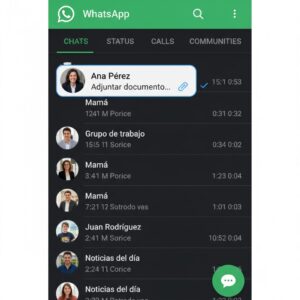
Paso 1: Accede al Chat Deseado
Abre WhatsApp y dirígete a la conversación donde quieres enviar el documento. Puede ser un chat individual, grupal o incluso tu espacio personal de mensajes guardados.
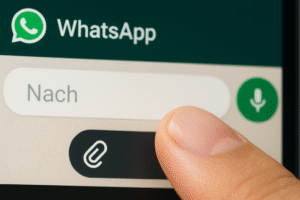
Paso 2: Toca el Ícono de Adjuntar Archivos
Busca el ícono del clip (📎) en la parte inferior de la pantalla (Android) o junto al campo de texto (iOS). Este botón te permite adjuntar diferentes tipos de contenido.
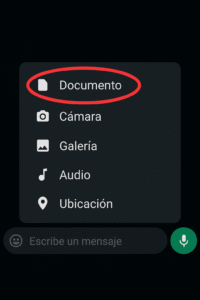
Paso 3: Selecciona “Documento”
Al tocar el clip, se desplegará un menú con varias opciones: Galería, Audio, Ubicación, Contacto y Documento. Selecciona la opción “Documento”.
Paso 4: Elige “Escanear Documento”
Dentro del menú de documentos, desplázate hasta el final de las opciones. Allí encontrarás “Escanear documento”, la función que estamos buscando. ¡Tócala!
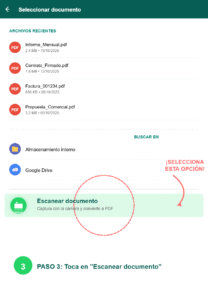
🎯 Dato importante: Esta opción puede aparecer en diferente posición según tu versión de WhatsApp, pero siempre está en el apartado de Documentos.
Paso 5: Captura el Documento con tu Cámara
La cámara de tu teléfono se activará automáticamente en modo escáner. Aquí tienes dos opciones de captura:
Modo Automático 🤖
- Apunta la cámara hacia el documento
- WhatsApp detectará automáticamente los bordes
- Verás un recuadro verde alrededor del documento
- Mantén el móvil estable durante 2-3 segundos
- La captura se realizará automáticamente
Modo Manual 📸
- Encuadra el documento como desees
- Presiona el botón del obturador cuando estés listo
- Tú decides el momento exacto de la captura
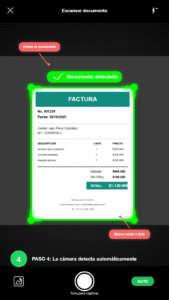
💡 Consejo: Para mejores resultados, coloca el documento sobre una superficie plana con buena iluminación y evita sombras.
Paso 6: Edita y Ajusta el Documento
Después de capturar, verás una pantalla de edición con varias herramientas profesionales:
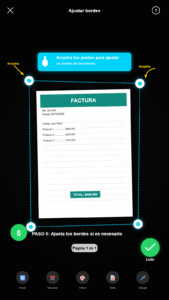
Ajuste de Bordes (Adjust) ✂️
- Toca el botón “Adjust”
- Arrastra las esquinas para recortar el área exacta que necesitas
- Elimina elementos innecesarios del fondo
Filtros de Mejora 🎨
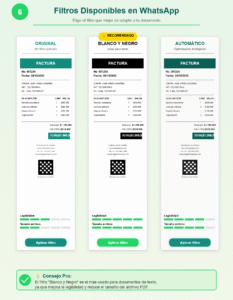
Aplica filtros para optimizar la legibilidad:
- Original: Sin modificaciones
- Blanco y Negro: Ideal para textos
- Alto Contraste: Resalta el contenido
- Escala de Grises: Balance entre claridad y tamaño
Rotación 🔄
Si capturaste el documento en orientación incorrecta, usa la opción de rotar para ajustarlo.
Paso 7: Confirma y Previsualiza
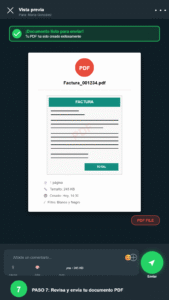
Cuando estés satisfecho con el resultado, presiona el botón “OK”. Verás una vista previa final del documento antes de enviarlo.
Paso 8: Añade un Comentario (Opcional)
Antes de enviar, puedes agregar un mensaje de contexto explicando qué documento estás compartiendo:
- “Aquí está la factura de la compra”
- “Adjunto el contrato firmado”
- “Envío el comprobante de pago”
Paso 9: ¡Envía tu Documento PDF!
Presiona el botón de enviar (✈️). Tu contacto recibirá el archivo en formato PDF, listo para:
- Visualizar en cualquier dispositivo
- Descargar y guardar
- Imprimir si es necesario
- Compartir con terceros
Ventajas de Usar el Escáner de WhatsApp
🚀 Rapidez y Eficiencia
Escanea y envía en menos de 30 segundos, sin cambiar de aplicación.
💼 Formato Profesional
Los PDF son el estándar universal para documentos oficiales y se abren en cualquier plataforma.
🎯 Calidad Optimizada
Los filtros mejoran automáticamente la legibilidad del texto.
📱 Sin Aplicaciones Extras
Olvídate de descargar escáneres que ocupan espacio y piden permisos innecesarios.
🔒 Privacidad Garantizada
Tus documentos no pasan por servicios de terceros, todo queda dentro del cifrado de WhatsApp.
💰 Totalmente Gratis
No hay límites ni suscripciones premium, la función es completamente gratuita.
Casos de Uso Prácticos
📊 En el Trabajo
- Envía informes y reportes
- Comparte contratos firmados
- Digitaliza notas de reuniones
- Envía comprobantes de gastos
🎓 En el Estudio
- Comparte apuntes de clase
- Envía tareas y trabajos
- Digitaliza páginas de libros
- Intercambia material de estudio
🏠 En Casa
- Guarda facturas importantes
- Comparte recetas de cocina
- Digitaliza documentos personales
- Envía tickets de compra para garantías
🏥 Documentos Médicos
- Comparte recetas médicas
- Envía resultados de análisis
- Digitaliza historias clínicas
- Guarda comprobantes de seguros
Problemas Comunes y Soluciones
❌ No veo la opción “Escanear documento”
Solución: Actualiza WhatsApp a la última versión. Si persiste, desinstala y reinstala la app.
❌ La cámara no detecta el documento automáticamente
Solución: Usa el modo manual y mejora la iluminación del área.
❌ El PDF sale borroso o poco legible
Solución: Mejora la iluminación, estabiliza el teléfono y aplica el filtro “Alto Contraste”.
❌ No puedo ajustar los bordes correctamente
Solución: Captura de nuevo con mejor encuadre inicial, colocando el documento completo en el área visible.
❌ El archivo es muy pesado
Solución: Usa filtros como “Blanco y Negro” que reducen el tamaño del archivo.
Consejos de Experto para Mejores Escaneos
📸 Iluminación Perfecta
- Usa luz natural o una lámpara de escritorio
- Evita sombras sobre el documento
- No uses flash directo (puede crear reflejos)
📐 Posicionamiento Correcto
- Coloca el documento en superficie plana
- Mantén la cámara paralela al papel
- Centra el documento en el encuadre
🎨 Elección de Filtro
- Facturas/Recibos: Alto contraste o B/N
- Fotografías: Original o escala de grises
- Documentos oficiales: Blanco y negro
- Apuntes con colores: Original
📏 Tamaño y Resolución
- WhatsApp comprime ligeramente las imágenes
- Para documentos muy importantes, considera usar apps especializadas
- El límite de archivo en WhatsApp es 100MB (más que suficiente)
Alternativas Complementarias
Aunque el escáner de WhatsApp es excelente, estas apps pueden ser útiles para necesidades específicas:
- Adobe Scan: OCR avanzado y edición profesional
- Microsoft Lens: Integración con Office 365
- CamScanner: Escaneo múltiple y gestión de documentos
- Google Drive: Escaneo con almacenamiento en la nube
Preguntas Frecuentes (FAQ)
¿Puedo escanear varias páginas en un solo PDF?
Actualmente, WhatsApp permite escanear una página a la vez. Para múltiples páginas, deberás repetir el proceso o usar apps especializadas.
¿El documento escaneado tiene marca de agua?
No, WhatsApp no añade marcas de agua ni logos a los documentos escaneados.
¿Se guarda el PDF en mi galería?
El PDF se guarda en la carpeta de WhatsApp dentro de tu almacenamiento interno, no en la galería de fotos.
¿Puedo usar esta función sin internet?
Sí, puedes escanear sin conexión. Solo necesitas internet para enviar el documento.
¿El receptor puede editar el PDF que envío?
No, el PDF es de solo lectura. El receptor solo puede visualizarlo, descargarlo o compartirlo.
Actualizaciones Recientes de WhatsApp (2025)
Junto con el escáner de documentos, Meta ha introducido:
- Fondos personalizados con IA: Crea fondos únicos para chats usando texto
- Temas para videollamadas: Personaliza el entorno de tus videollamadas
- Recordatorios inteligentes: La IA te recuerda mensajes importantes
- Búsqueda mejorada: Encuentra conversaciones más rápido
Conclusión
La función de escaneo de documentos en WhatsApp es una herramienta poderosa que simplifica el día a día de millones de usuarios. Ya no necesitas aplicaciones adicionales, complicados procesos o suscripciones pagadas para digitalizar y compartir documentos importantes.
En resumen:
- ✅ Acceso directo desde cualquier chat
- ✅ Calidad profesional en formato PDF
- ✅ Herramientas de edición incluidas
- ✅ Completamente gratis y privado
- ✅ Disponible en Android e iOS
La próxima vez que necesites enviar una factura, un contrato o cualquier documento físico, recuerda que tu escáner está a solo un clic de distancia dentro de WhatsApp.
¿Te ha resultado útil esta guía?
Ahora que dominas el escáner de WhatsApp, ¿por qué no explores otras funcionalidades ocultas de la app? Sigue a javsdigital para más tutoriales, trucos y novedades tecnológicas que faciliten tu vida digital.
📱 Comparte este artículo con quien necesite digitalizar documentos fácilmente
[/et_pb_text][et_pb_text _builder_version=”4.27.4″ _module_preset=”default” text_text_color=”#000000″ global_colors_info=”{}”]
🔒 Protege Tu Navegación con la Mejor VPN del Mercado
Si después de leer este artículo decidiste explorar la Deep Web o simplemente quieres proteger tu privacidad en internet, necesitas una VPN confiable y potente.
¿Por qué Surfshark es tu mejor opción?
✅ Anonimato total: Oculta tu dirección IP real y navega sin dejar rastros
✅ Sin límite de dispositivos: Protege todos tus equipos con una sola cuenta
✅ Servidores en 100+ países: Accede a contenido de cualquier parte del mundo
✅ Kill Switch automático: Si la VPN falla, tu conexión se corta para protegerte
✅ Compatible con Tor: Seguridad adicional para navegación en la Deep Web
✅ Garantía de reembolso: 30 días para probar sin riesgos
🎁 Oferta Exclusiva para Lectores de JavsDigital
Ahorra hasta 85% en el plan Surfshark One:
- Solo $1.99 USD/mes + 3 meses EXTRAS gratis
- Antivirus incluido para protección completa
- Sistema de alertas de filtración de datos
- Buscador privado sin rastreo
👉 OBTÉN SURFSHARK CON 85% DE DESCUENTO AQUÍ
No arriesgues tu seguridad navegando sin protección. Esta oferta tiene disponibilidad limitada.
[/et_pb_text][/et_pb_column][/et_pb_row][/et_pb_section]